
Enviar documentos grandes pelo WhatsApp pode ser frustrante — especialmente quando o arquivo ultrapassa o limite de 100 MB imposto pelo aplicativo. É aí que entra a necessidade de reduzir o tamanho de PDF antes de compartilhar.
De acordo com dados oficiais do IBGE (PNAD Contínua / módulo TIC 2023), 91,1% dos internautas relataram que enviaram ou receberam mensagens de texto, voz ou imagens via aplicativos (não e-mail). Este dado reforça como o envio de arquivos por aplicativos de mensagem é prática muito comum entre brasileiros.
O problema é que muitos desses arquivos são pesados demais.
Felizmente, existe uma ferramenta gratuita e muito fácil de usar que resolve esse problema em poucos cliques.
Neste guia, você vai aprender, passo a passo, como reduzir o tamanho de um PDF usando o Smallpdf — de forma gratuita, segura e sem precisar instalar nada. O Smallpdf atende mais de 1,7 bilhão de pessoas no mundo todo (Smallpdf Statistics), sendo uma das ferramentas mais confiáveis para esse tipo de tarefa.
🪄 Passo a passo: como reduzir o tamanho de PDF com o Smallpdf
1. Acesse o site oficial do Smallpdf
No seu navegador (pode ser no celular ou computador), digite: https://smallpdf.com/ (👈ou clique neste link)
⚠️ Importante – Configure os Cookies Corretamente
Quando entrar no site, vai aparecer uma janelinha perguntando sobre cookies. NÃO clique em “Accept All” (Aceitar Tudo). Em vez disso:
1. Clique em “Cookie Settings” (Configurações de Cookie)
2. Depois clique em “Save All Settings” (Salvar Todas as Configurações)
Fazendo isso, você evita que o site colete informações desnecessárias sobre você.
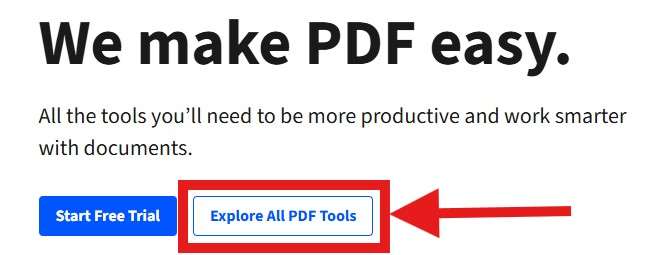
Na página inicial, clique em “Explore all PDF tools” para visualizar todas as ferramentas disponíveis.
2. Clique em “Compress PDF”
Na lista de ferramentas, localize e selecione a opção “Compress PDF” – É a primeira opção!
Essa é a função específica do Smallpdf para reduzir o tamanho de PDF de forma rápida e automática.
3. Envie seu arquivo
Agora você tem duas formas de enviar seu PDF:
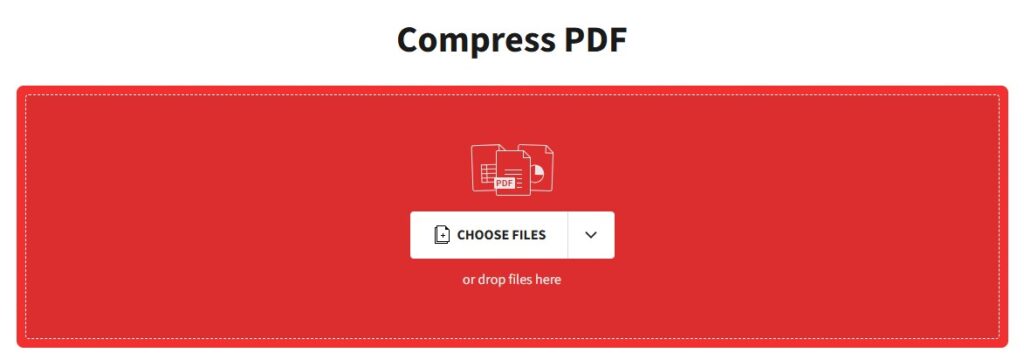
- Arrastar o arquivo: Se estiver no computador, arraste o arquivo da sua pasta direto para a área indica da tela.
- Escolher arquivo: Clique em “Choose Files” (Escolher Arquivos) e selecione o PDF desejado no seu computador ou celular.
⚠️Situações que merecem atenção
1. Se aparecer uma mensagem perguntando se o programa pode acessar seus arquivos, clique em “Permitir” somente se estiver usando seu próprio computador e o arquivo estiver nele.
2. Se o arquivo estiver no Dropbox, Google Drive ou OneDrive, clique na seta ao lado de “Escolher arquivo” e escolha de onde ele vem. Você pode precisar entrar na sua conta primeiro.
4. Escolha a compressão básica
O site vai oferecer duas opções para reduzir o tamanho de PDF:
- Compressão Básica (Grátis): Diminui o arquivo em cerca de 40%, mantendo boa qualidade
- Compressão Forte: Diminui mais o arquivo, mas só funciona se você fizer cadastro
💡 Dica do DicasTec
Selecione a compressão básica — Ela é gratuita e resolve seu problema sem precisar criar conta. Não é necessário pagar nem usar a “free trial”.
5. Baixe seu arquivo menor
Após alguns segundos, depois de processar o seu arquivo, o site exibirá um botão “Download”.
Clique neste botão para salvar o arquivo já comprimido no seu dispositivo.
O novo PDF estará pronto para envio e com tamanho muito menor e se você chegou até aqui, já aprendeu a reduzir o tamanho de PDFs, na prática, com este passo a passo!
6. Envie o arquivo pelo WhatsApp
Agora é só enviar seu arquivo normalmente:
- Abra o WhatsApp
- Escolha para quem enviar
- Clique no símbolo de anexo (📎)
- Escolha “Documento”
- Selecione seu PDF comprimido
- Envie tranquilamente!
❓FAQ: Perguntas Frequentes sobre o Smallpdf
É seguro usar o Smallpdf?
Sim. O site tem certificação internacional de segurança e apaga todos os arquivos automaticamente após uma hora, conforme a política de privacidade da plataforma. Eles não ficam com seus documentos.
Quais cuidados devo ter ao usar o site?
Evite usar o serviço em computadores públicos ou ao enviar documentos sensíveis. Prefira redes seguras.
Posso usar o Smallpdf para reduzir o tamanho de PDFs sem criar conta?
Sim. Todas as ferramentas principais — incluindo a compressão de PDF — funcionam gratuitamente, sem necessidade de login e nem de usar período de teste (free trial).
Por que não devo clicar em “Accept All” nos cookies?
Porque isso permitiria que o site coletasse muitas informações sobre você. Configurando manualmente, você permite apenas os cookies necessários para o funcionamento, protegendo sua privacidade.
✅ Conclusão
Reduzir o tamanho de PDF usando o Smallpdf é realmente muito simples e resolve definitivamente seus problemas para enviar PDFs pesados pelo WhatsApp. O processo todo leva menos de três minutos e não requer nenhum conhecimento técnico especial.
Além de economizar espaço e tempo, esse processo ajuda a evitar falhas no envio e melhora sua produtividade digital.
Lembre-se sempre de configurar os cookies corretamente e use apenas a versão gratuita, que já é suficiente para suas necessidades.
👉 Experimente explorar outras ferramentas do Smallpdf, como converter para Word, mesclar PDFs ou adicionar assinatura eletrônica — todas disponíveis no mesmo site.
Se este guia foi útil, compartilhe com seus familiares e amigos que também podem estar passando pela mesma dificuldade para enviar PDFs pesados pelo WhatsApp ou até por e-mail.
Juntos, podemos tornar a tecnologia mais simples e prática no dia a dia de todos.
💡 Dica do DicasTec
Se você quer reduzir o tamanho de documentos do Word para enviar por e-mail ou WhatsApp, veja também nosso guia Como reduzir o tamanho de arquivos do Word.

Esse artigo me salvou, já tinha tentado 3 sites diferentes e em um deles quase peguei um vírus
Adorei esta dica!!! Frequentemente preciso reduzir o tamanho de arquivos para inserir os dados para o Grupo Padrão da UEB e manualmente é um processo lento e na tentativa e erro, agora com este aplicativo ficou muito mais fácil!