
Saber como baixar programas da loja oficial da Microsoft é mais importante do que parece. Muita gente ainda procura aplicativos no Google ou em sites desconhecidos, sem perceber o risco que isso representa. Um relatório da Acronis (Cyberthreats Report H1 2025) mostra que 11% dos usuários brasileiros já enfrentaram problemas com vírus ou malware — muitos desses casos ocorrem por causa de downloads de programas de fontes não confiáveis.
O problema é que esses sites costumam oferecer “downloads gratuitos e rápidos”, mas escondem armadilhas. Alguns pedem para desativar o antivírus, outros instalam programas falsos que deixam o computador lento ou coletam informações pessoais.
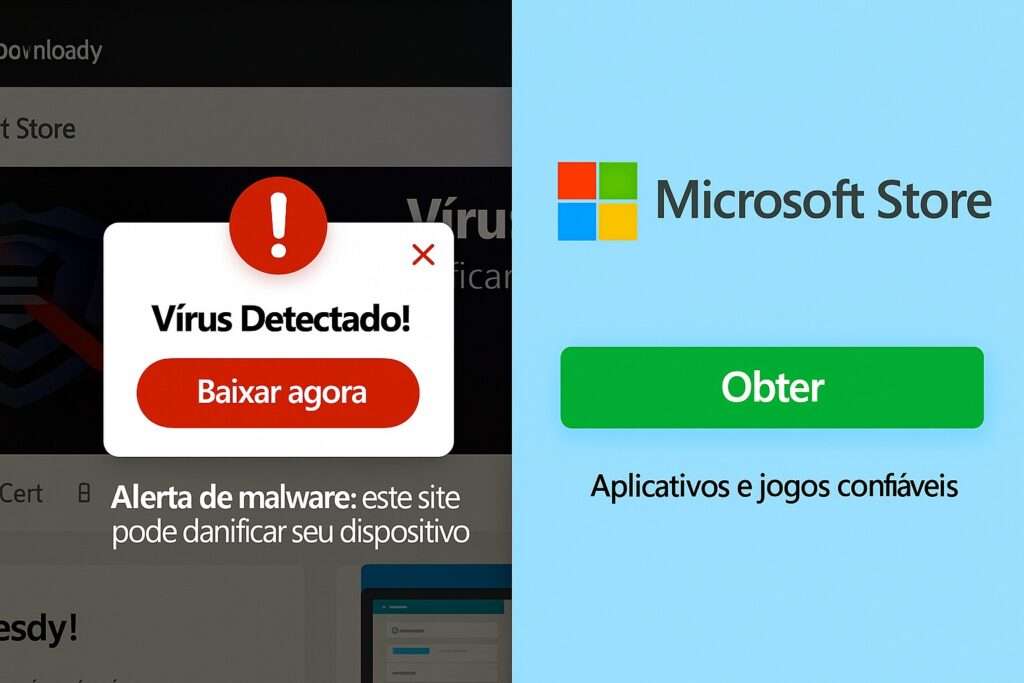
A Microsoft Store, por outro lado, é o caminho oficial e seguro. Todos os aplicativos disponíveis lá passam por verificação de segurança e vêm diretamente dos desenvolvedores originais, o que garante atualizações automáticas e compatibilidade total com o Windows. 💻
Neste artigo, você vai aprender como baixar programas da loja oficial da Microsoft de forma simples, rápida e segura — garantindo que seu computador funcione sem riscos e com o máximo de praticidade. Vamos juntos transformar esse processo em algo fácil e confiável!
🧭 O que é a Microsoft Store?
A Microsoft Store, também conhecida como loja oficial da Microsoft, é o ambiente seguro criado pela empresa para distribuir programas, aplicativos e jogos.
Ela já vem instalada no Windows 10 e 11 e é o local ideal para quem deseja baixar programas com segurança no Windows, sem correr riscos com arquivos suspeitos, pois todos os apps disponíveis lá passam por verificação de segurança antes de serem publicados.
💡 Pense nela como o “Google Play” do Windows — só que com um controle ainda maior, garantindo que os aplicativos disponíveis sejam originais e livres de vírus.
🔗 Fonte oficial
Você pode conhecer mais sobre a Microsoft Store diretamente no site da empresa, acessando support.microsoft.com/store.
Guia simples e seguro em 4 passos
🖱️ 1. Como abrir a loja oficial da Microsoft?
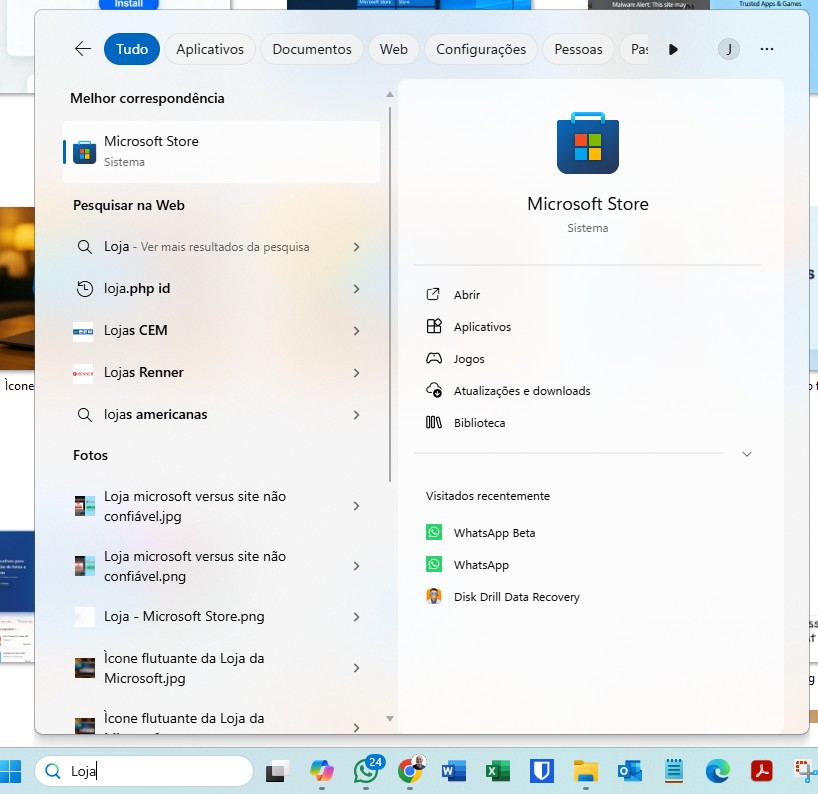
- Clique no menu Iniciar (ícone do Windows, no canto inferior esquerdo).
- Digite Microsoft Store ou Loja na barra de busca.
- Clique sobre o ícone da loja para abrir.
⌨️ 2. Como buscar e instalar um programa com segurança?
Veja agora como baixar programas da loja oficial da Microsoft sem erro:
- Use o campo de pesquisa na parte superior para digitar o nome do programa (ex.: Word, Zoom, WhatsApp Desktop).
- Clique no resultado que traz o nome da empresa oficial (por exemplo, Microsoft Corporation ou Meta Platforms).
- Pressione Obter ou Instalar e aguarde o download ser concluído.
- O programa será adicionado automaticamente ao menu Iniciar do Windows.
🧩 3. Como atualizar e manter os programas seguros?
Baixar programas da loja oficial da Microsoft é só o primeiro passo — manter tudo atualizado é essencial.
A própria loja oficial da Microsoft faz isso automaticamente, mas você também pode atualizar manualmente:
- Abra a Microsoft Store.
- Clique no seu perfil (canto superior direito).
- Vá até Biblioteca → Obter atualizações.
Assim, você garante que todos os programas baixados da loja oficial estão com as versões mais recentes, corrigindo falhas e reforçando sua segurança digital.
💡 Dica do DicasTec
Manter seus programas atualizados é tão importante quanto usar senhas seguras e exclusivas. Descubra no nosso Guia completo de gerenciadores de senhas como proteger suas contas e evitar invasões.
🧰 4. O que fazer se a loja não abrir?
Caso a loja apresente erro ao tentar baixar programas da loja oficial da Microsoft, siga estas dicas rápidas:
- Verifique se sua conexão com a internet está estável.
- Reinicie o computador e tente novamente.
- No menu Iniciar, digite wsreset e pressione Enter — isso limpa o cache da loja.
- Se o problema persistir, acesse Configurações → Windows Update → Verificar atualizações.
🛠️ Em 90% dos casos, uma reinicialização simples resolve o problema, mas se precisar de mais suporte, o portal oficial da Microsoft explica como corrigir erros da loja: Corrigir problemas com a Microsoft Store no Windows.
🏁 Conclusão
Saber como baixar programas da loja oficial da Microsoft é uma habilidade essencial para quem quer usar o computador com segurança e praticidade.
Além de evitar riscos de vírus, você garante atualizações automáticas e a tranquilidade de instalar apenas softwares originais.
Pequenas escolhas, como essa, fazem grande diferença na sua segurança digital.
Então, da próxima vez que precisar de um novo aplicativo, lembre-se: o caminho mais seguro é sempre a Microsoft Store.
Continue aprendendo com o DicasTec: explore nosso acervo completo de tutoriais e guias e descubra outras maneiras simples de usar a tecnologia a seu favor.
👉 E você, já usou a loja oficial da Microsoft para baixar seus programas?
Compartilhe nos comentários como foi sua experiência — sua dica pode ajudar outras pessoas a navegar com mais segurança no mundo digital!


Muito bom! Já precisei usar. 👍