Perder arquivos importantes no computador pode ser muito estressante, não é mesmo? Se você quer saber como recuperar arquivos apagados do computador, está no lugar certo. Este guia simples foi feito para ajudar você, mesmo que não tenha muita experiência com computadores. Vamos mostrar passo a passo como recuperar seus arquivos, usando palavras fáceis e exemplos do dia a dia.
Quando o susto acontece
João, servidor público aposentado, estava organizando fotos para o seu aniversário de 40 anos de casamento quando, sem perceber, apagou toda a pasta com as recordações da família. O desespero veio rápido: “Será que perdi tudo para sempre?”

Essa dúvida do João é muito comum entre os leitores do DicasTec. A boa notícia é que, na maioria dos casos, é possível recuperar arquivos apagados do computador com passos simples, sem precisar de ajuda técnica.
Vamos ver como?
Entenda os termos
Antes de seguir para o passo a passo, separei uma explicação simples dos principais termos que vão aparecer neste artigo. Assim, fica mais fácil para você aprender como recuperar seus arquivos sem susto.
Veja abaixo o que cada termo significa no mundo da tecnologia:
🤔 O que é um HD ou Disco Rígido?

Imagine que seu computador é como sua casa, e o HD é o grande armário onde você guarda todas as suas coisas importantes. Assim como você organiza roupas, documentos e objetos pessoais em gavetas e prateleiras, o HD guarda todas as suas fotos, documentos, músicas e programas de forma organizada.
Na prática: Quando você salva uma foto do seu neto ou um documento importante, eles ficam “guardados” no HD. Quanto maior o HD, mais coisas você pode guardar nele – é como ter um armário maior em casa.
Situação real: Quando alguém diz “meu computador está lento”, muitas vezes é porque o “armário” (HD) está muito cheio e precisa de uma organização.
🗑️ O que é a Lixeira do computador?

A Lixeira é exatamente como a cesta de lixo da sua cozinha! Quando você joga algo fora em casa, primeiro vai para a lixeira – você ainda pode recuperar o que jogou na lixeira por algum tempo, se mudar de ideia. No computador funciona igual: quando você “deleta” um arquivo, ele vai primeiro para a Lixeira e fica lá esperando até que você esvazie a lixeira. Só então os arquivos serão apagados definitivamente.
Na prática: Se você deletou por engano aquelas fotos da festa de família, elas provavelmente estão na Lixeira esperando para serem recuperadas. É só “pescar” de volta!
Situação real: “Ops, deletei sem querer!” – acontece com todo mundo. A boa notícia é que a Lixeira do computador é mais generosa que a de casa: ela guarda os arquivos até que você os apague definitivamente.
💾 O que é Backup?

Backup é como ter uma segunda cópia de tudo que é importante para você. Sabe quando você tira fotocópia de um documento importante e guarda em outro lugar? O backup faz a mesma coisa com seus arquivos digitais – cria uma cópia de segurança.
Na prática: Se você tem 500 fotos no seu celular, fazer backup significa ter essas mesmas 500 fotos guardadas em outro lugar seguro (como no Google Drive ou num pen drive). Se seu celular quebrar, você não perde nada!
Situação real: “Meu celular caiu na água e perdi todas as fotos!” – com backup, essa tragédia se torna apenas um susto. Suas memórias estarão seguras na “segunda cópia”.
💡 Dica Extra: Por que esses termos são importantes?
Entender esses três conceitos básicos te dá autonomia digital. Você não precisa mais depender de outras pessoas para:
▶️Saber onde seus arquivos estão guardados (HD)
▶️Recuperar algo que deletou por engano (Lixeira)
▶️Proteger suas memórias digitais (Backup)
É como aprender a usar os eletrodomésticos da sua casa — uma vez que você domina, tudo flui com naturalidade, segurança e confiança!
Resumo rápido

Antes de partir para soluções mais complexas, vale sempre começar pelo básico. O próprio Windows oferece métodos nativos que são rápidos, seguros e, na maioria das vezes, resolvem o problema completamente. Vamos começar com duas opções simples e práticas para recuperar seus arquivos. Se elas não funcionarem, não se preocupe — ainda existe uma alternativa um pouco mais avançada que pode ser sua última chance de recuperar arquivos apagados do computador. A seguir, veja duas opções simples e uma solução final para quem precisa tentar tudo antes de desistir.
🟢 NÍVEL BÁSICO – Tente primeiro (95% dos casos)
Use o comando Desfazer Exclusão (Ctrl+Z)

Antes de mais nada, vamos ao lugar mais óbvio:
Se você acabou de apagar um arquivo por engano e ainda não fez muitas outras coisas no computador, pode desfazer essa exclusão rapidamente usando um comando chamado “Desfazer”.
Passos para desfazer uma exclusão:
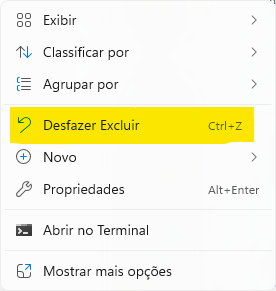
- Abra a pasta onde o arquivo estava antes de ser apagado.
- Agora, na janela dessa pasta, pressione ao mesmo tempo, as teclas Ctrl e Z no seu teclado. (Ctrl está no canto inferior esquerdo e direito do teclado, e Z é a letra “Z”.)
- Isso fará com que a última coisa que você fez—neste caso, apagar o arquivo—seja desfeita, e o arquivo voltará para a pasta.
- Se preferir, clique com o botão direito em qualquer espaço em branco dentro da pasta e escolha a opção Desfazer Exclusão que aparecerá no menu.
⚠️ Atenção
Esse comando só funciona logo após apagar o arquivo. Se você fizer outras ações ou reiniciar o computador, ele pode não funcionar mais.
🟡 NÍVEL INTERMEDIÁRIO – Se o básico não funcionou
Verifique a Lixeira do Windows
Quando você apaga um arquivo, ele normalmente vai para a Lixeira, onde fica guardado por um tempo antes de ser removido definitivamente.
Confira o passo a passo
- Na área de trabalho, clique duas vezes no ícone Lixeira…
- ou … no campo de pesquisa do windows digite lixeira e depois clique na lixeira que aparece como resultado.
- Encontre o arquivo ou pasta que você apagou.
- Clique com o botão direito e selecione Restaurar.

Pronto! O arquivo volta automaticamente para o local original. Essa é a maneira mais rápida e segura de recuperar arquivos apagados do computador sem instalar nada.
🔴 NÍVEL AVANÇADO – Para Casos Difíceis
Usando o Disk Drill 5: A ferramenta profissional que funciona

Se você já tentou as opções básicas do Windows — como o Ctrl+Z e a Lixeira — e ainda não conseguiu recuperar arquivos apagados do computador, talvez precise recorrer a uma solução mais poderosa. O Disk Drill 5 é uma ferramenta mais completa para esse tipo de situação. Embora requeira mais passos para a recuperação dos arquivos deletados que os métodos simples, ele continua acessível para quem tem paciência para seguir o passo a passo e oferece resultados excelentes. É uma das opções mais confiáveis do mercado, usada tanto por usuários domésticos quanto por profissionais de tecnologia.
👉 Vamos passar pelo processo completo, passo a passo
Passo 1: Download e Instalação pela Microsoft Store
A maneira mais segura e prática de instalar o Disk Drill é através da Microsoft Store. Ao baixar o programa pela loja oficial, você tem a garantia de que está instalando uma versão segura e original — sem risco de vírus, programas falsos ou instaladores modificados que possam prejudicar seu computador.
💡 Dica do DicasTec: se você ainda não está familiarizado com o processo de instalação pela loja oficial, vale a pena conferir o artigo Como baixar programas da loja oficial da Microsoft.
Nele, explicamos em detalhes como usar a Microsoft Store de forma segura, o que pode facilitar bastante este passo e evitar qualquer risco de instalação incorreta.
- Abra a loja de aplicativos do Windows, pesquise por “Disk Drill Data Recovery” e clique em “Instalar”.
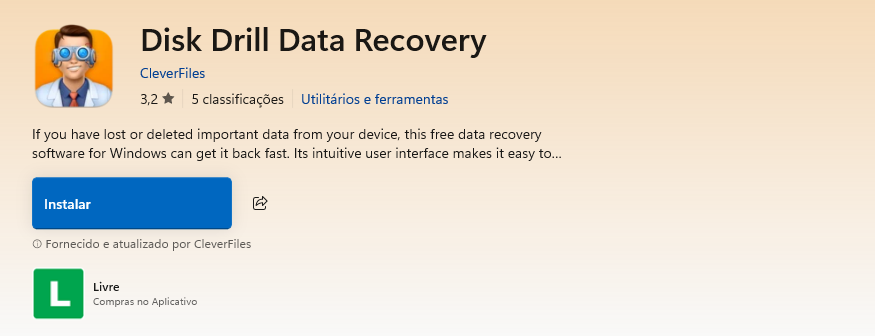
A versão gratuita permite recuperar até 500MB de dados – suficiente para documentos importantes e algumas fotos.
Passo 2: Conecte dispositivos externos (se necessário)

Se você precisa recuperar arquivos de um pen drive, cartão SD ou HD externo, conecte o dispositivo ao computador antes de iniciar o processo.
Passo 3: Selecionando a unidade
Abra o Disk Drill e você verá uma lista com todas as unidades do seu computador. Clique na unidade onde os arquivos foram perdidos e depois em “Buscar dados perdidos” (ou “Search for lost data“).
Passo 4: Durante a varredura
Aqui está uma funcionalidade interessante: enquanto o programa faz a varredura, você já pode ver os arquivos sendo encontrados em tempo real. Isso permite avaliar se está no caminho certo sem esperar o processo todo terminar – uma grande vantagem para quem tem pressa.
Passo 5: Analisando os resultados
Quando a varredura terminar, você pode:
- Filtrar arquivos por categoria (documentos, fotos, vídeos)
- Organizar por tamanho, data ou chances de recuperação
- Usar a função de preview para verificar se o arquivo está íntegro
Passo 6: Recuperando seus arquivos
Marque os arquivos que deseja recuperar e clique em “Recuperar”. O programa mostrará as chances de recuperação de cada arquivo por meio de um sistema de estrelas – quanto mais estrelas, maior a probabilidade de sucesso.
🚨 Regra de Ouro
Sempre salve os arquivos recuperados em uma unidade diferente da original. Por exemplo, se você perdeu arquivos do disco C:, salve a recuperação no disco D: ou em um pen drive.
Quer ver o processo em ação?
Existe um excelente vídeo tutorial no YouTube que mostra todo esse processo visualmente. O vídeo está em inglês, mas você pode ativar legendas em português seguindo estes passos:
- Clique no ícone de engrenagem (⚙️) no player do YouTube
- Selecione “Legendas/Closed Captions”
- Escolha “Traduzir automaticamente”
- Selecione “Português”
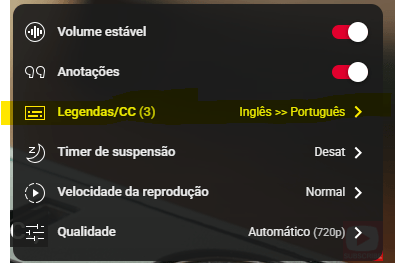
Link do vídeo: How to Recover Deleted Files on Windows with Disk Drill 5
O Disk Drill se destaca pela interface amigável e alta taxa de sucesso. Mesmo usuários menos experientes conseguem usar a ferramenta sem dificuldades, e o resultado costuma surpreender positivamente – especialmente quando outras opções já falharam.
💡 Dica do DicasTec: Quanto mais rápido você agir, maiores são as chances de sucesso. Evite usar o computador para não sobrescrever os dados apagados.
FAQ – Dúvidas comuns sobre como recuperar documentos do computador
Aqui estão as respostas para as perguntas mais frequentes sobre recuperação de arquivos.
Dá para recuperar arquivos mesmo depois de esvaziar a Lixeira?
Sim. Ferramentas especializadas de recuperação, como o Disk Drill, conseguem fazer uma varredura profunda no disco e encontrar arquivos que ainda não foram sobrescritos. Mesmo que a Lixeira tenha sido esvaziada, há uma boa chance de resgate se agir rápido.
Posso recuperar qualquer tipo de arquivos apagados do HD?
Sim. Documentos, fotos, vídeos, planilhas, arquivos do Word ou PDF — todos podem ser recuperados, desde que o espaço original não tenha sido reutilizado para salvar novos dados.
É seguro usar programas de para recuperar arquivos apagados do computador?
Sim, desde que sejam baixados diretamente da Loja da Microsoft ou dos sites oficiais e nunca de fontes suspeitas. Prefira versões gratuitas de desenvolvedores conhecidos para minimizar riscos.
Por que é importante salvar em outra pasta ou unidade?
Porque salvar os arquivos recuperados no mesmo HD pode sobrescrever dados que ainda não foram restaurados, reduzindo drasticamente as chances de sucesso.
Quanto tempo tenho para tentar recuperar?
O quanto antes, melhor. Especialistas em forense digital, como a TCDI, recomendam iniciar a tentativa de recuperação nas primeiras horas após o arquivo ser excluído para aumentar as chances de sucesso.
💡 Dica do DicasTec
Logo que perceber que um arquivo importante sumiu, interrompa imediatamente o que estiver fazendo no computador e inicie a recuperação. Cada minuto conta!
Conclusão

Perder arquivos importantes é angustiante, mas entender como recuperar arquivos apagados do computador pode salvar suas lembranças e documentos valiosos. Comece sempre pelos métodos simples — a Lixeira e o comando Ctrl + Z — e, se necessário, use um programa fácil e confiável para encontrar os arquivos perdidos e recuperá-los.
Lembre-se: agir rápido é o segredo para aumentar suas chances de sucesso.
💡Dica relacionada
Recuperar documentos apagados é só um passo para manter sua rotina digital organizada. Aproveite e aprenda também como criar senhas seguras com um método prático para proteger seus dados contra acessos indevidos.

💡 Gostou desta dica?
Já enfrentou o problema de perder arquivos no computador? Conseguiu recuperar algum deles usando as soluções que ensinamos aqui?
💬 Deixe seu comentário abaixo e conte sua experiência! Sua história pode ser a ajuda que outra pessoa precisa para resolver a mesma situação.
📌 Publicado no Dicastec (dicastec.jodelson.com) — tecnologia simples e prática para facilitar seu dia a dia.
.