Escrever no celular pode ser um verdadeiro desafio, não é mesmo? O teclado parece pequeno demais, as teclas mudam de lugar e, às vezes, até digitar uma simples mensagem vira uma tarefa cansativa. Se você já se sentiu assim, fique tranquilo: há recursos e ajustes simples no seu celular que tornam a digitação muito mais fácil e confortável — especialmente para quem quer aproveitar a tecnologia sem estresse.
📊⌨️ Teclado Virtual x Físico: A Diferença Que Surpreende
Sabia que a velocidade média de digitação em smartphones é de apenas 38 palavras por minuto (wpm)? Isso é consideravelmente menor do que os 52 wpm registrados em teclados físicos tradicionais — segundo um estudo realizado por pesquisadores da ETH Zurich, Aalto University e University of Cambridge. Essa diferença evidencia a importância de conhecer truques e recursos para otimizar a experiência com o teclado virtual do iPhone.
Neste guia, você vai aprender a usar ferramentas como o Ditado por voz, o Caps Lock, atalhos de texto e outras funções que melhoram (e muito!) a sua experiência de digitação no iPhone ou iPad. As dicas são práticas, com instruções passo a passo para aumentar sua autonomia e produtividade. E tem mais: cada dica vem com bônus extras, trazendo truques e sugestões para você usar esses recursos de forma ainda mais eficiente.
Vamos juntos transformar a forma como você digita? Comece explorando os recursos abaixo:
1. Use o ditado por voz ao invés de digitar texto
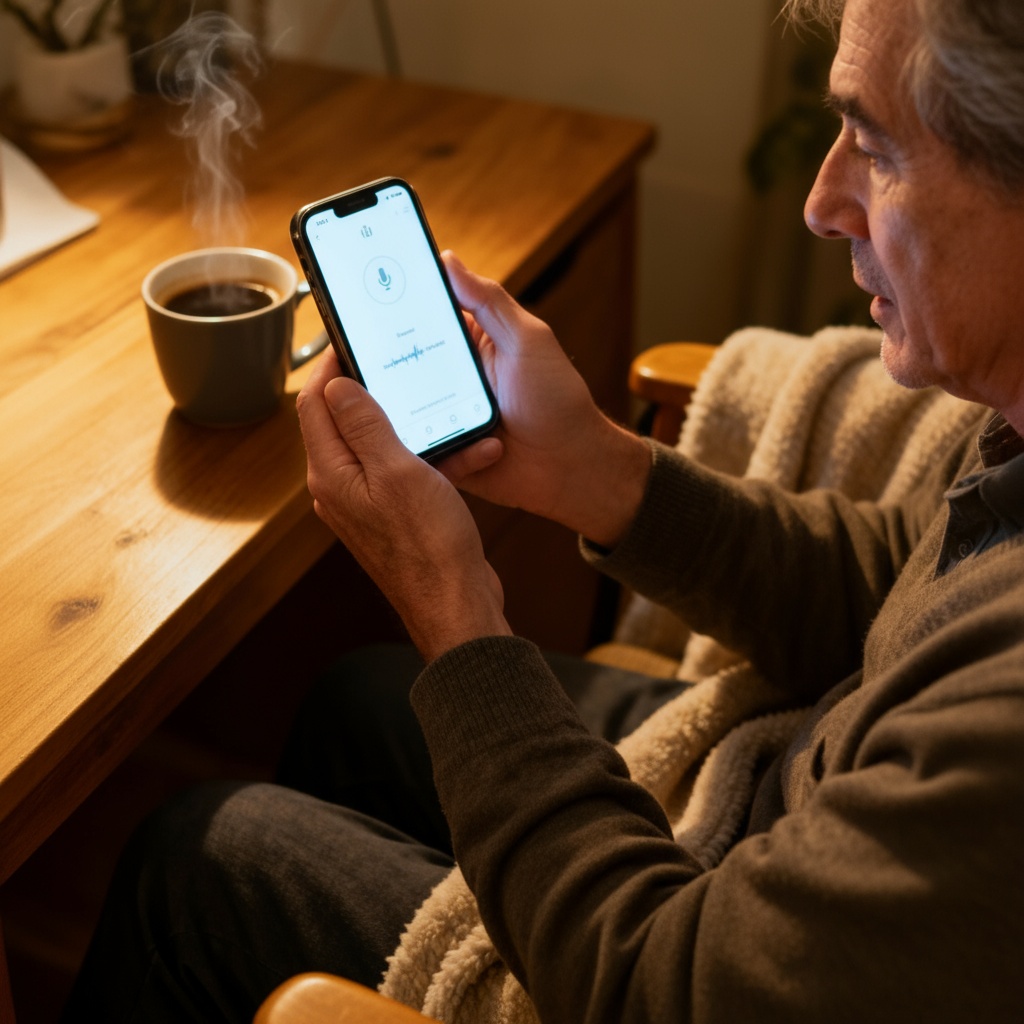
Você já imaginou poder escrever mensagens, anotações ou até e-mails apenas falando, sem precisar digitar? Esse recurso pode facilitar — e muito — o seu dia a dia. Se você tem dificuldade para digitar ou quer economizar tempo, o Ditado por voz é uma ótima solução. Veja como ativá-lo e começar a usar:
- Abra os Ajustes do iPhone
Toque no ícone de “Ajustes” (o símbolo de engrenagem na tela inicial do seu iPhone). - Vá até a opção “Geral”
Role a tela para baixo dentro do menu de Ajustes e toque em “Geral”. - Acesse o menu “Teclado”
Dentro de “Geral”, selecione a opção “Teclado”. - Ative o recurso “Ativar Ditado”
Encontre a opção “Ativar Ditado” e deslize o botão para a direita (ele ficará verde). Isso permite que o microfone seja usado no teclado. - Abra um app com campo de texto
Pode ser o WhatsApp, o app de Notas, Mensagens ou qualquer outro onde você possa digitar normalmente. - Toque no ícone do microfone no teclado 🎙️
O ícone do microfone fica no canto inferior direito do teclado virtual. Ao tocar nele, o iPhone começa a ouvir sua fala. - Fale de forma clara e pausada
Dite sua mensagem com clareza. Quando terminar, toque novamente no ícone do microfone para encerrar o ditado.
Corrigindo possíveis erros
Caso alguma palavra apareça incorretamente, basta tocar sobre o texto e editar manualmente usando o teclado virtual. Para maior precisão, você também pode apagar e ditar a frase novamente ou utilizar a sugestão de palavras que o próprio teclado oferece.
💡Dica do DicasTec
Que tal explorar outras formas de desfazer digitações no iPhone? Veja o guia do DicasTec sobre como apagar ou refazer digitação no iPhone e aprenda a recuperar os textos com facilidade!
2. Como alternar entre maiúsculas e minúsculas
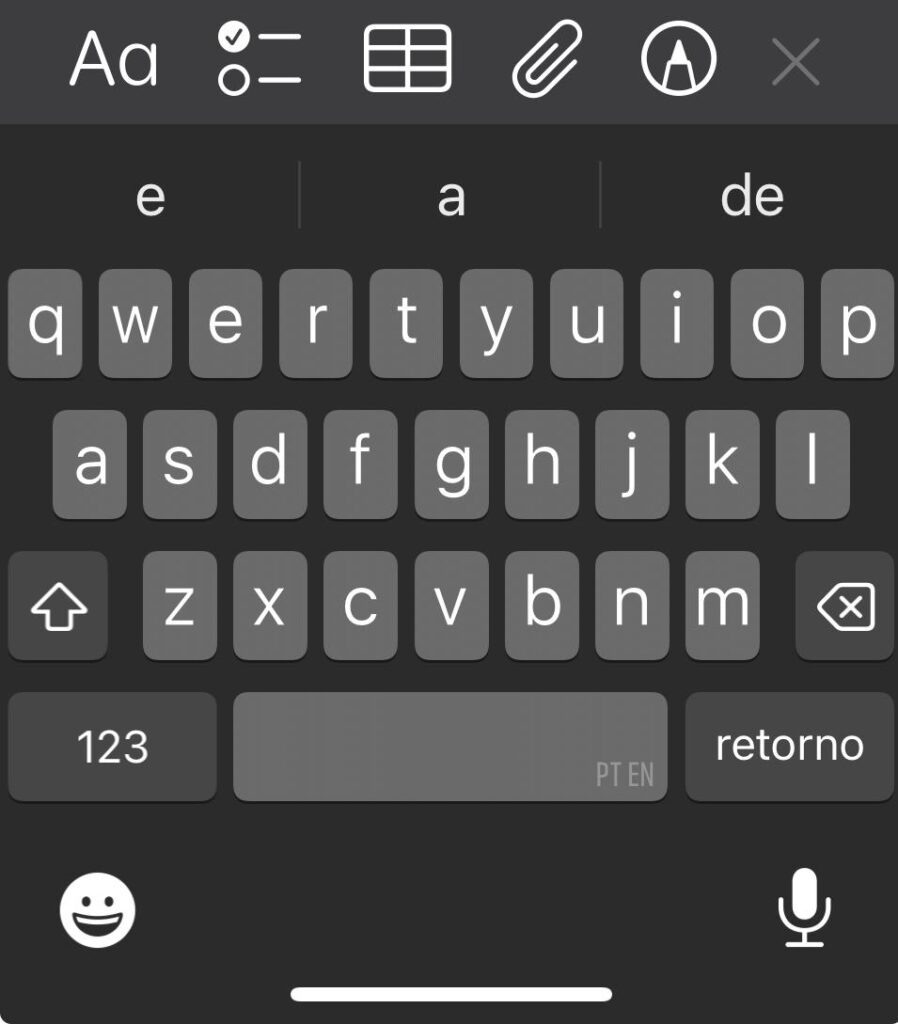
O teclado virtual oferece diversas maneiras de escrever em letras maiúsculas, conforme suas necessidades. Confira como utilizá-las:
- Maiúscula Inicial (Shift): Toque na tecla Shift (seta para cima localizada à esquerda da letra “Z”) uma vez. A tecla mudará de cinza para branca, indicando que a próxima letra será maiúscula. Após digitar, o teclado retorna automaticamente para minúsculas.
- Caps Lock (Fixar Maiúsculas): Toque duas vezes consecutivas na tecla Shift (⬆️). Ela ficará destacada, indicando que todas as letras subsequentes serão maiúsculas até que você toque na tecla Shift novamente para desativar o Caps Lock. Para que essa função esteja disponível, verifique se a opção “Ativar Fixar Maiúsculas” está ativada em Ajustes > Geral > Teclado.
- Maiúscula Temporária: Mantenha pressionada a tecla Shift (⬆️) com um dedo e, simultaneamente, digite a letra desejada com outro dedo. Ao soltar a tecla Shift, o teclado retornará ao modo minúsculo.
Para garantir que o Caps Lock esteja disponível, vá em Ajustes > Geral > Teclado e ative a opção “Ativar Fixar Maiúsculas”.
Personalizando as configurações do teclado
Para personalizar ainda mais a experiência de digitação de maiúsculas e minúsculas:
- Exibir Apenas Letras Maiúsculas: Se preferir que o teclado virtual exiba apenas letras maiúsculas, vá em Ajustes > Acessibilidade > Teclados e desative a opção “Mostrar Letras Minúsculas”.
- Desativar Auto-Capitalização: Para evitar que o iOS capitalize (i.e. coloque em letras maiúsculas) automaticamente a primeira letra de uma nova frase, vá em Ajustes > Geral > Teclado e desative a opção “Auto-Capitalização”.
3. Outras dicas para Digitação Eficiente

Além dos recursos citados, explore essas dicas para digitar com mais a sua produtividade ao utilizar o teclado virtual:
- Crie atalhos de texto:
Em Ajustes > Geral > Teclado > Substituição de Texto, você pode cadastrar abreviações como “qqcoisa” para que o iPhone complete automaticamente com a frase desejada, como “qualquer coisa”. - Experimente teclados de terceiros:
Existem apps disponíveis na App Store com recursos como previsão de palavras mais inteligentes, digitação por gestos e personalização de layout.
Dominar essas funcionalidades eleva sua experiência no iPhone ou iPad. Com a prática, tudo se torna mais intuitivo e produtivo.
✨ Agora é a sua vez: experimente essas dicas e veja como sua escrita digital pode ser mais fluida. E se você conhece outro truque, compartilhe nos comentários — sua experiência pode ajudar muita gente!
Gostou das dicas? Então aproveite e veja também nosso tutorial para desfazer e refazer textos facilmente no iPhone — e continue evoluindo na sua experiência digital!