
Como reduzir o tamanho de arquivos do Word para enviar por e-mail — essa foi exatamente a dúvida que surgiu numa segunda-feira de manhã, quando Rita, uma consultora de 42 anos, tentou mandar seu relatório mensal para o cliente. Depois de duas horas de trabalho, ajustando gráficos e imagens na apresentação, ela clicou em “Enviar”… e recebeu a temida mensagem:
“Arquivo muito grande para anexar”
Se você já passou por isso, saiba que não está sozinho.
De acordo com dados oficiais do IBGE (PNAD Contínua / módulo TIC 2023), mais de 60% dos internautas relataram que usam a internet para enviar e receber e-mails. Este dado reforça como o envio de de e-mails é prática muito comum entre brasileiros.
Ao longo da minha jornada ajudando pessoas a lidar com a tecnologia no dia a dia, percebi que arquivos pesados no Word não são apenas um incômodo: eles travam o computador, desperdiçam tempo e atrapalham a produtividade. E o pior — quando o problema vira rotina, o impacto se acumula.
Neste artigo, vou te mostrar como reduzir o tamanho de arquivos do Word para enviar por e-mail sem perder qualidade, usando técnicas fáceis e seguras, mesmo para quem não é expert em informática.

Sobre o DicasTec
Este conteúdo faz parte do DicasTec, um projeto de inclusão digital criado por Jodelson Sabino, pesquisador e educador em tecnologia, com experiência acadêmica e profissional na área. O objetivo do DicasTec é traduzir temas complexos em orientações práticas, seguras e acessíveis para o uso da tecnologia no cotidiano.
👉 Conheça a trajetória do autor e a proposta do DicasTec
📉 Por que os arquivos do Word ficam pesados?
Antes de partirmos para as soluções, é importante entender o que torna seus documentos tão “gordos”. O principal vilão são as imagens inseridas sem otimização. Quando você baixa uma foto direto da câmera ou da internet para o Word, ela mantém toda sua resolução original.
Imagine que uma simples foto de 5 megapixels pode ocupar até 15 MB no seu documento. Multiplique isso por várias imagens, adicione alguns gráficos incorporados, e pronto: você tem um arquivo que pode ultrapassar os 50 MB facilmente.
😠O impacto real na sua produtividade
Os problemas com arquivos grandes vão muito além do simples “não conseguir enviar por email”. Eles afetam sua rotina de trabalho:
- Lentidão no computador: Documentos pesados consomem mais memória e processamento
- Tempo perdido: Uploads e downloads demorados que poderiam ser evitados
- Risco de corrupção: Arquivos maiores têm mais chances de apresentar problemas
- Limites de armazenamento: Consomem espaço desnecessário no seu HD e na nuvem
🚀 3 passos para deixar seu arquivo mais leve
Esses 3 passos são recomendados nessa ordem para obter o máximo impacto de redução. No entanto, você pode adaptá-los conforme sua necessidade. Cada técnica, aplicada individualmente, já faz uma diferença significativa no tamanho do seu arquivo. Vamos a eles:
Passo 1️⃣: Compacte imagens para reduzir o tamanho de arquivos do Word
⏱️ Tempo necessário: Cerca de 2 minutos para compactar todas as imagens do documento de uma vez
🎯 Nível: Iniciante
📊 Impacto: Redução de até 50%
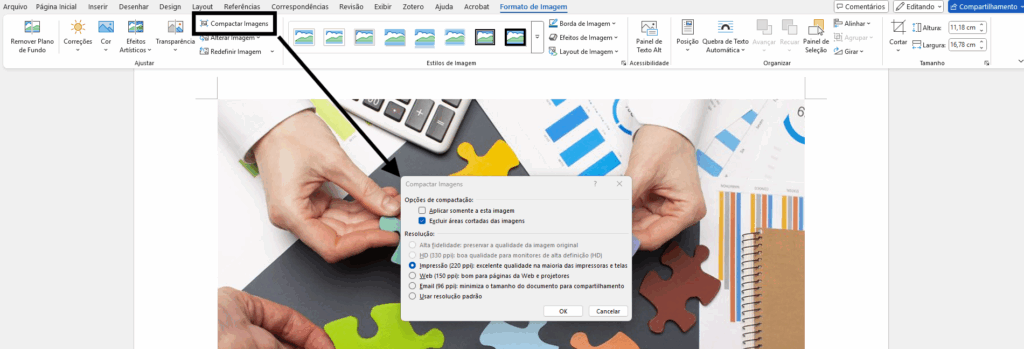
Aqui está uma estratégia simples que utiliza a ferramenta de compactação de imagens do próprio Word e pode reduzir o tamanho de arquivos em até 50% sem perder qualidade perceptível. A vantagem é que você aplica a compactação a todas as imagens do documento em uma única operação.
- Clique em qualquer imagem do seu documento para ativar as opções.
- Acesse a guia “Imagem” ou “Formato de Imagem” no menu do word que aparece no todo da tela (o nome da guia varia com a versão do Word).
- No grupo “Ajustar”, clique em “Compactar Imagens”.
- Na janela que abrir:
- Desmarque “Aplicar somente a esta imagem”, pois assim a compactação será aplicada a todas as imagens do documento Word.
- Deixe marcada a opção “Excluir áreas cortadas das imagens” para eliminar partes desnecessárias.
- Escolha a resolução adequada para seu uso:
- Alta fidelidade: para impressão profissional;
- Impressão (220 ppi): boa qualidade para impressão comum;
- Tela (150 ppi): para apresentações e visualização na tela;
- E-mail (96 ppi): tamanho mínimo para envio rápido. ⬅️Esta resolução é a que comprime mais. Funciona na maioria dos casos.
- Usar resolução padrão: A resolução de imagens predefinida no Microsoft 365 Copilot (este é o nome do antigo
Microsoft Office) é de 220 ppi.
- Clique em “OK” para aplicar a compactação em todas as imagens do documento de uma vez.
Depois de seguir estes 6 passos, salve o documento com um novo nome. Em seguida, veja o tamanho do arquivo salvo e compare com o tamanho do arquivo antes da compactação de imagens — muitos leitores descobrem que o Word consegue reduzir bastante o espaço ocupado, facilitando compartilhamentos e economizando memória.
Esse processo é feito diretamente no seu próprio computador, sem precisar enviar nada pela internet, o que ajuda a proteger sua privacidade. Assim, você consegue reduzir o tamanho de arquivos do Word de forma segura e eficiente, tornando mais fácil enviar e trabalhar com documentos grandes.
E aqui vai o convite: não esqueça de contar nos comentários (no final deste artigo) quanto seu documento diminuiu! Compartilhe o tamanho original e o resultado final depois de aplicar a técnica. Sua experiência pode ajudar outras pessoas da nossa comunidade a enxergar, na prática, a diferença que uma dica simples faz no dia a dia.
Passo 2️⃣: Apague dados ocultos e informações desnecessárias
⏱️ Tempo necessário: De 1 a 2 minutos, dependendo da quantidade de itens existentes no arquivo.
🎯 Nível: Iniciante
📊 Impacto: Redução de 5-10%
Seu documento acumula muitos “lixos” invisíveis ao longo do tempo: comentários de revisão, versões antigas, anotações de edição, metadados pessoais. Essas informações não aparecem no texto final, mas ocupam espaço valioso no arquivo. Essa limpeza é especialmente importante se o documento passou por muitas revisões ou foi trabalhado por várias pessoas.
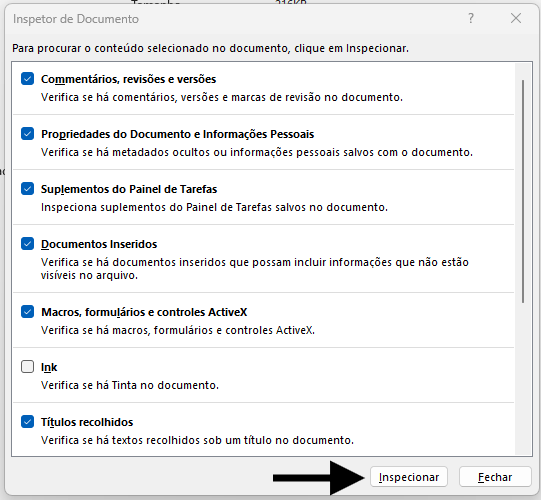
Como remover dados ocultos do Word
1. Clique em Arquivo no menu superior.
2. Selecione Informações na barra lateral esquerda.
3. Clique em Verificar se há problemas.
4. Escolha Inspecionar Documento na lista de opções.
5. Na janela do Inspetor de Documento, revise o que será analisado.
Seguem alguns exemplos de itens a serem selecionados.
Na dúvida, salve uma versão do arquivo antes e selecione todas as opções disponíveis.
- Comentários, revisões e versões
- Propriedades do Documento e Informações Pessoais
- Suplementos do Painel de Tarefas
- Documentos Inseridos
- Macros, formulários e controles ActiveX
- Ink (Tinta)
- Títulos recolhidos
- (…)
6. Clique no botão Inspecionar para analisar o documento.
7. Após a análise, clique em Remove All para remover todos os dados ocultos identificados.
8. Clique em Fechar para sair do Inspetor.
9. Salve o documento para confirmar as alterações. Se preferir, salve com um novo nome para poder comparar o tamanho do documento antes e depois de remover os dados ocultos.
Passo 3️⃣: Salve no formato DOCX (e não DOC!)
⏱️ Tempo necessário: Cerca de 1 minuto
🎯 Nível: Iniciante
📊 Impacto: Redução de até 75%
Essa é uma mudança simples, mas que faz toda a diferença! O formato DOCX ocupa bem menos espaço do que o antigo DOC — na prática, pode ser até 75% mais leve, porque já vem compactado por dentro. Assim, fica mais fácil guardar e compartilhar seus documentos sem preocupação com o tamanho.
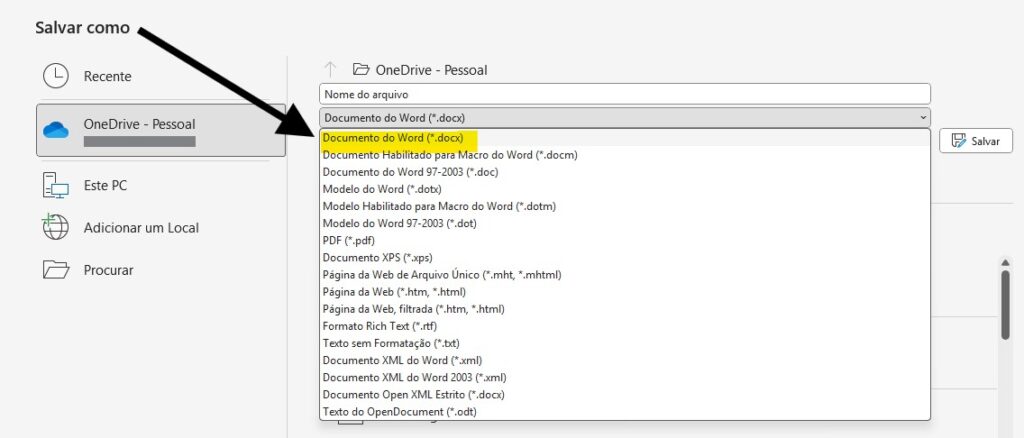
Como converter seu arquivo para DOCX
1. Abra o documento que ainda está em formato DOC.
2. Clique em Arquivo no menu superior.
3. Selecione Salvar como para abrir a janela de salvamento.
4. Na lista de formatos, procure por Documento do Word (.docx) — esse é o formato padrão recomendado.
5. Verifique o nome do arquivo e, se preferir, salve com um novo nome para poder comparar o tamanho do documento antes e depois de converter para DOCX
6. Clique em Salvar para converter e salvar o arquivo no novo formato.
7. Verifique a pasta onde o arquivo foi salvo para confirmar que o novo arquivo DOCX foi criado.
🔥Que redução você pode esperar?

O ponto central é que, ao combinar estes três passos — compactar as imagens do documento, remover dados ocultos e salvar no formato DOCX — é possível reduzir o tamanho do arquivo em até cerca de 70%, mantendo a qualidade visual adequada para leitura e impressão.
Exemplos reais
- Um documento com 50 MB pode chegar a 15 MB ou menos
- Um arquivo de 52 MB pode ser reduzido para apenas 2,7 MB (como nosso leitor conseguiu!)
A ordem importa
- comece compactando imagens (maior impacto),
- depois limpe dados ocultos (ganho pequeno, mas cumulativo),
- finalmente salve em DOCX (otimização final).
📚 Boas Práticas Para Novos Documentos
Agora que você já sabe como reduzir arquivos existentes, aqui estão técnicas preventivas para evitar que seus novos documentos fiquem pesados desde o início.
✅ Compacte as imagens ANTES de inserir no Word
As duas técnicas apresentadas abaixo são especialmente úteis para fotos de smartphones e câmeras digitais, que geralmente têm muitos megapixels.
Opção 1: Método Local (Seguro — sem enviar pela internet)
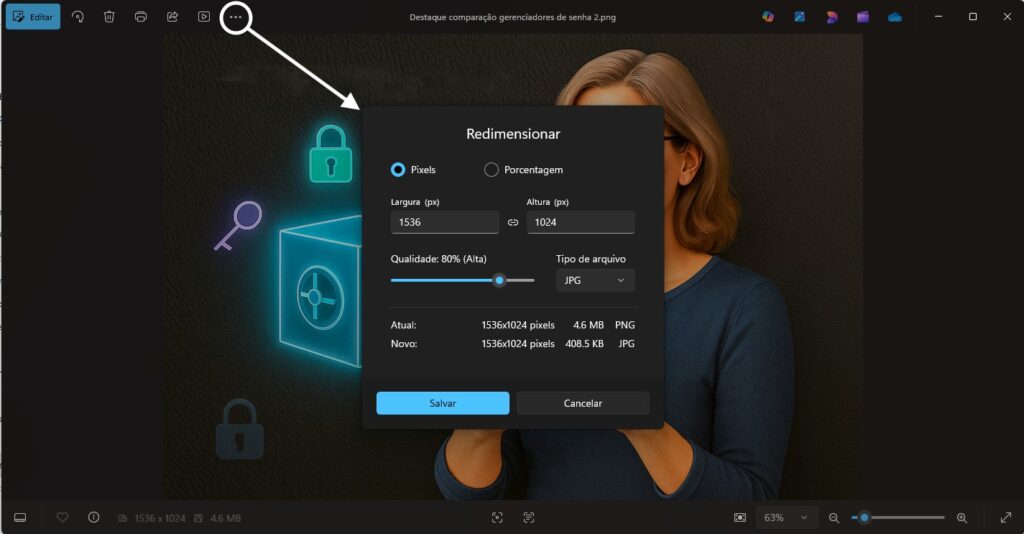
Antes de inserir uma imagem no documento, você pode otimizar seu tamanho usando o aplicativo Fotos nativo do Windows 10 e 11. Essa é uma maneira prática, gratuita e segura, pois tudo acontece localmente no seu computador, protegendo sua privacidade.
Siga os passos abaixo para fazer a redução:
- Abra a imagem clicando nela duas vezes ou clicando nela com o botão direito do mouse e selecionando “Abrir com > Fotos”.
- Localize o botão de menu (três pontinhos “…”) no canto superior esquerdo da janela.
- Clique em “Redimensionar imagem” para abrir as opções de ajuste de tamanho.
- Escolha um tamanho menor usando porcentagem (por exemplo, 50%) ou configurando dimensões específicas em pixels.
- Selecione JPG em “Tipo de arquivo” para reduzir ainda mais o tamanho, cajá não esteja nesse formato
- Salve como uma cópia clicando no botão [Salvar] e especificando um novo nome de arquivo para preservar a original.
- Insira a imagem redimensionada no seu documento Word, usando a opção “Inserir > Imagens”.
Opção 2: Ferramentas online (rápido — com atenção à privacidade)
Outra alternativa prática para reduzir o tamanho das imagens antes de colocá-las no Word, quando o conteúdo não é pessoal nem sensível, é usar plataformas online como TinyPNG ou iloveIMG. Elas são fáceis de usar, funcionam direto no navegador e entregam resultados rápidos — tudo isso sem precisar instalar nenhum programa no computador.
O funcionamento é direto: você envia a imagem, o serviço faz a compactação automaticamente e devolve um arquivo bem menor, pronto para ser inserido no Word. Para tarefas pontuais, isso pode economizar bastante tempo.
⚠️ Atenção para a privacidade
É importante entender a contrapartida dessa praticidade. Ao usar ferramentas online, suas imagens são enviadas para servidores externos e ficam temporariamente fora do seu computador. Embora esses serviços sejam amplamente utilizados, sempre existe um risco — ainda que pequeno — de exposição em caso de falhas de segurança.
Por isso, a recomendação é clara: utilize ferramentas online apenas para imagens que não contenham informações pessoais, profissionais ou confidenciais. Documentos, fotos privadas ou arquivos sensíveis devem ser tratados com soluções locais, como o aplicativo Fotos do Windows, que processa tudo diretamente no seu computador.
✅ Evite objetos incorporados
Uma das melhores estratégias para reduzir o tamanho de arquivos do Word é evitar incorporar diretamente elementos pesados. Gráficos, planilhas e vídeos embutidos aumentam significativamente o tamanho do documento. Sempre que possível, substitua por imagens estáticas (mais leves) ou adicione apenas o link para o conteúdo externo. Isso torna o arquivo menor, mais rápido de abrir e muito mais fácil de compartilhar por e-mail.
❓ Ficou com alguma dúvida? Respondemos aqui

Agora que você conhece as 3 maneiras de reduzir o tamanho de arquivos do Word, é normal ainda ficar com algumas dúvidas sobre quando usar cada técnica, que impacto elas têm no seu documento e como adaptar essas orientações ao seu dia a dia. Nesta parte, vamos esclarecer as perguntas que mais aparecem entre leitores do DicasTec, para que você se sinta seguro ao aplicar o que aprendeu.
Quanto posso reduzir o tamanho do arquivo Word?
Aplicando as técnicas deste guia, você pode reduzir entre 50% e 75% do tamanho original. Um documento de 50 MB pode chegar a 12-15 MB facilmente.
É seguro usar ferramentas online para compactar?
Ferramentas locais (App Fotos do Windows) são 100% seguras. Ferramentas online (TinyPNG) são convenientes, mas enviam arquivos para servidores — use apenas para imagens não confidenciais.
Qual é o método mais rápido?
O método mais rápido é compactar as imagens’ direto no Word (leva 2-3 minutos). Se preferir máxima redução, combine com redimensionamento prévio.
DOCX é sempre melhor que DOC?
Sim. DOCX é 75% mais leve porque já vem compactado internamente. Se ainda usa DOC, converter para DOCX é a primeira coisa a fazer.
☑️ Conclusão: arquivos mais leves, menos dor de cabeça
Ao longo deste guia, você viu que reduzir o tamanho de arquivos do Word não exige conhecimento técnico nem programas complicados. Com alguns ajustes simples — como compactar imagens, remover dados ocultos e salvar no formato correto — é possível diminuir drasticamente o peso do documento sem perder qualidade.
Quando você aplica esses passos, o resultado aparece rápido: arquivos mais leves, envio mais fácil por e-mail ou WhatsApp e menos tempo perdido tentando resolver erros ou limitações de tamanho.
Lembre-se: a tecnologia deve facilitar sua vida, não complicá-la. Comece hoje mesmo a colocar essas dicas em prática e perceba a diferença na sua rotina de trabalho ou estudos.
💬 E você, conseguiu deixar seus arquivos mais leves?
Conte pra gente nos comentários abaixo. Sua experiência pode ajudar outras pessoas que ainda estão enfrentando problemas com documentos pesados. Aqui no DicasTec, a gente aprende junto — e descomplica a tecnologia passo a passo.
Mantenha-se atualizado com o DicasTec
Dicas práticas de tecnologia no seu e-mail — Fácil, rápido, gratuito!
Não quer perder as próximas dicas de tecnologia prática?
Assine a newsletter do DicasTec e receba, por e-mail, dicas simples e diretas para economizar tempo e aumentar sua produtividade — assim que forem publicadas, direto na sua caixa de entrada. Além disso, você fica por dentro das melhores ferramentas gratuitas que podem transformar sua rotina sem complicações.
📎 Conhece alguém que sempre trava na hora de enviar arquivos do Word por e-mail ou WhatsApp?
Um detalhe simples pode reduzir o tamanho desses arquivos e evitar muita dor de cabeça no dia a dia.
Compartilhe este artigo agora mesmo e ajude essa pessoa a ganhar tempo, evitar frustrações e trabalhar com mais tranquilidade.
Explore mais dicas práticas para facilitar seu dia a dia com a tecnologia
Já imaginou resolver pequenos problemas do Word e de outros programas sem complicação e sem depender de ajuda?
No blog do DicasTec, você encontra guias simples e passo a passo para lidar melhor com arquivos, e-mails e ferramentas digitais — ganhando tempo, evitando estresse e usando a tecnologia a seu favor.


Muito boa dica!
Precisava enviar um arquivo por e-mail e não conseguia pois estava muito grande (52.786 KB)
Utilizei a informação fornecida e consegui reduzi-lo para 2.707.KB.
Obrigado!