Desfazer digitações no iPhone iPad é algo que muitos desejam saber logo após cometer um erro ao escrever uma mensagem, nota ou email. Sabia que, segundo um estudo da Grammarly, digitamos em celulares cinco vezes mais erros do que no computador — cerca de 42 erros a cada 100 palavras, contra apenas 8 no PC? Fonte
É curioso: o teclado do iOS permite desfazer ou refazer trechos já digitados por meio de gestos inteligentes — muitos usuários só descobrem isso por acaso. Vamos mostrar tudo isso de maneira clara e simples.
Por que “desfazer digitações no iPhone (ou iPad)” importa?
Quando estamos digitando no iPhone ou iPad — especialmente se temos menos familiaridade com teclados touch — errar faz parte. Mas poder voltar atrás com facilidade é um alívio. Imagine digitar um parágrafo longo e acidentalmente apagar parte importante. Saber como desfazer digitações no iOS economiza tempo, frustração e refações desnecessárias.
Métodos para desfazer ou refazer digitações

Aqui estão três métodos confiáveis para desfazer digitações no iPhone ou iPad. Use aquele que mais combina com seu estilo de uso:
- Gesto de três dedos (duplo toque): toque duas vezes com três dedos na tela para desfazer a última ação. Depois, toque com três dedos e escolha “Refazer” (ou deslize, dependendo do app).
- Deslize com três dedos: deslize três dedos da direita para a esquerda para desfazer, e da esquerda para a direita para refazer.
- Agitar para desfazer (“Shake to Undo”): se esse recurso estiver ativado nas configurações, basta movimentar o iPhone ou iPad levemente para que apareça a opção Desfazer.
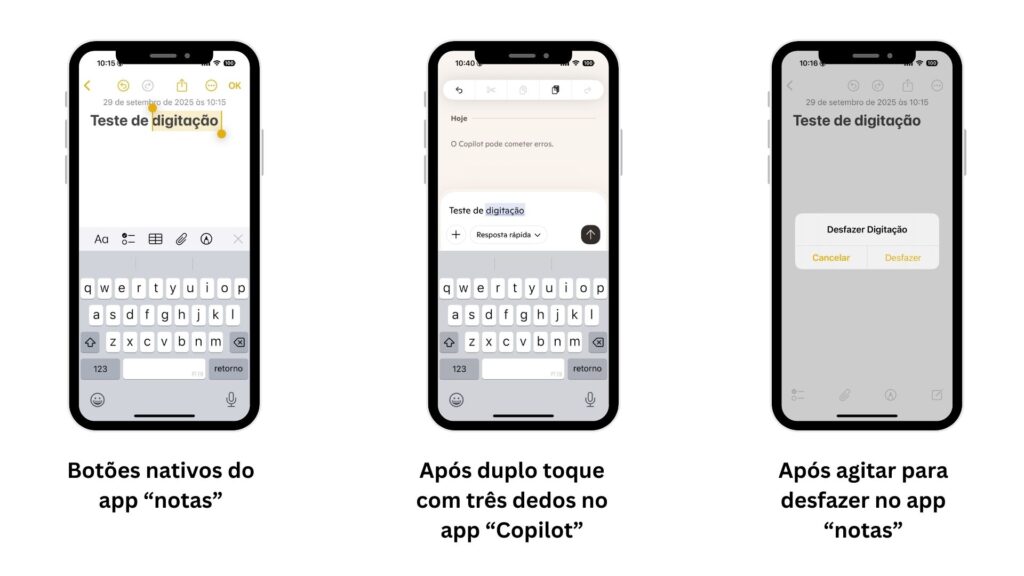
No app Notas já existem botões nativos no topo da tela para desfazer e refazer a digitação — são as setas curvas para a esquerda (⤺) e para a direita (⤻), respectivamente. Toque nessas setas para voltar a uma versão anterior do texto ou para refazer alterações rapidamente, sem precisar usar os métodos descritos neste artigo (Veja a primeira figura acima com os ícones de desfazer e refazer no topo da tela do app Notas).
Como ativar “Agitar para Desfazer”
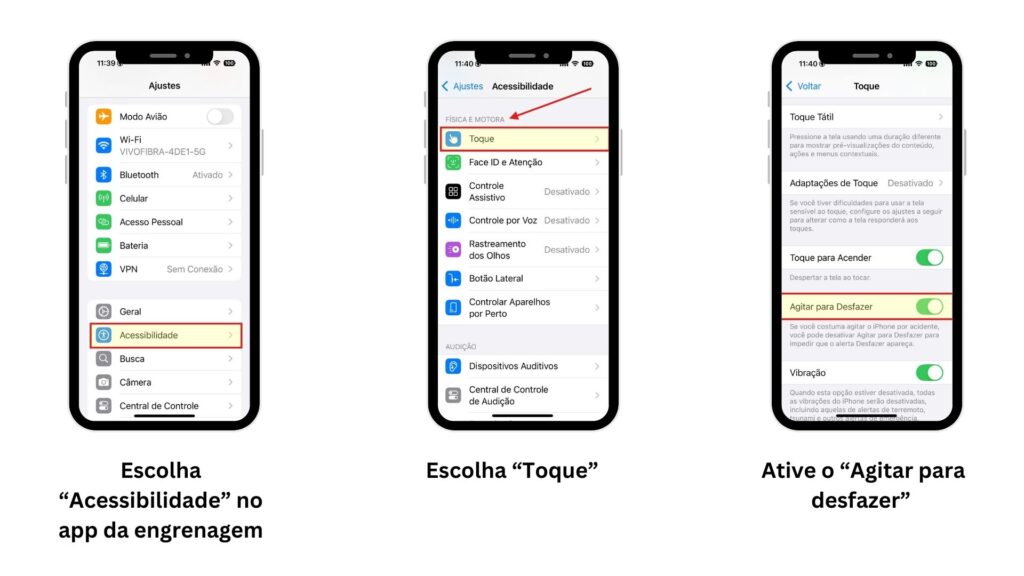
- Acesse o app da engrenagem ⚙️ no iPhone ou iPad, escolha Acessibilidade, role até o título “FÍSICA E MOTORA” e escolha a primeira opção sob este título que é Toque. Role até a opção Agitar para Desfazer e ative. Resumindo: ⚙️ → Acessibilidade → Toque → Agitar para Desfazer
- Quando cometer um erro, agite suavemente o dispositivo para exibir a opção “Desfazer”.
- Se quiser desfazer o “desfazer”, você pode agitar de novo ou usar o gesto de três dedos.
📌 Dicas úteis
🛠️ Essas orientações vão te ajudar a usar melhor os recursos de desfazer digitações no iPhone:
- 🔍 Nem todos os apps suportam todos os gestos — em apps de terceiros, teste para ver o que funciona.
- ⌨️ Se usar teclado externo (Bluetooth), alguns gestos podem não funcionar da mesma forma.
- 📋 Teste os gestos no app “Notas” — é um ambiente seguro para experimentar sem risco.
- 🔄 Se o gesto de deslize ou toque com três dedos não responde, verifique nas configurações de Acessibilidade se não há conflitos.
Conclusão
Desfazer digitações no iPhone ou iPad não precisa ser algo misterioso. Com os gestos de três dedos ou deslize, ou o recurso de “Agitar para Desfazer”, você recupera texto deletado com facilidade. Experimente os métodos no app Notas, veja qual funciona melhor para você e escreva com mais confiança, sabendo que existe sempre um “voltar” fácil.
💬 Conseguiu desfazer digitação no seu iPhone ou iPad?
Então conta pra gente nos comentários! Sua experiência pode ajudar outras pessoas que digitam tudo de novo quando apagam a digitação sem querer. Juntos, a gente descomplica a tecnologia!
👉DicasTec — Tornando a tecnologia simples para você.