Abrir arquivos online é uma maneira prática de visualizar ou editar documentos sem instalar programas pesados.
Imagine a situação: você recebe de alguém um arquivo com extensão estranha — “.djvu”, “.ods”, “.mxf” ou outra — e ao clicar nele o Windows retorna: “Selecione um aplicativo para abrir este arquivo.” ou “Você precisa de um novo aplicativo para abrir este arquivo.“. Você hesita: “Será que devo instalar algo pesado?” Esse dilema é real: muitos usuários não sabem que há alternativas leves, ou até opções online, que evitam ocupar espaço em disco ou gerar conflitos.

Estudos científicos comprovam que os problemas com arquivos de extensões desconhecidas representam uma fonte significativa de frustração para os usuários. Uma pesquisa conduzida pela Universidade de Maryland com 50 usuários em ambiente corporativo revelou que 42-43% do tempo no computador é desperdiçado devido a experiências frustrantes, sendo que problemas com “formato de arquivo desconhecido” aparecem entre os principais causadores de frustração.
Neste artigo, você vai aprender como abrir os principais tipos de arquivo no Windows sem ocupar espaço em disco nem instalar programas desnecessários. Vai entender quando realmente vale a pena instalar um software para certos tipos de arquivo e, se for o caso, conhecerá opções gratuitas e confiáveis para fazer isso com segurança.
Não consegue abrir o arquivo? Entenda o motivo
Quando você tenta abrir um arquivo no computador e aparece a mensagem “Selecione um aplicativo para abrir este arquivo”, isso significa que o Windows (o sistema do seu computador) não sabe qual programa usar para abrir esse tipo de arquivo.
Cada arquivo tem uma extensão, que são aquelas letrinhas no final do nome, como .pdf, .jpg, .docx, .mp3. Essas extensões indicam o tipo de conteúdo do arquivo — se é um texto, uma foto, uma música, etc.
Para abrir o arquivo corretamente, o computador precisa ter um programa instalado que seja compatível com aquele tipo de arquivo. Se não tiver, ou se o programa não estiver configurado como padrão, o Windows mostra essa mensagem para que você escolha manualmente um aplicativo.
Por que nem sempre vale a pena instalar um programa
Instalar programas pode parecer a solução óbvia — mas há desvantagens importantes:
- Uso de espaço em disco: Mesmo depois de desinstalar um programa, ele pode deixar restos no computador, como arquivos temporários ou informações guardadas em áreas internas do sistema. Esses resíduos ocupam espaço e, com o tempo, podem atrapalhar o funcionamento do computador.
- Carga extra de sistema: Alguns programas, quando instalados, começam a funcionar sozinhos assim que o computador é ligado. Eles também ficam rodando em segundo plano, mesmo sem você perceber, o que pode deixar o computador mais lento com o tempo.
- Risco de incompatibilidade ou falhas de instalação: Alguns programas precisam de certos componentes ou versões específicas do sistema para funcionar corretamente. Se esses itens não estiverem presentes ou forem diferentes, o programa pode apresentar erros ou não funcionar direito.
- Atualizações constantes: Manter muitos programas no computador exige atenção, porque eles precisam ser atualizados com frequência para corrigir erros, melhorar a segurança e funcionarem bem.
- Vetor de vulnerabilidades: cada programa instalado no seu computador é uma porta a mais para possíveis falhas de segurança.
Por isso, sempre que possível, vale explorar se existe uma forma de abrir online — diretamente no navegador — antes de instalar novos programas em seu computador.
Como verificar se há opção online para abrir um arquivo
Veja abaixo um passo a passo fácil para descobrir se existe algum site que possa ajudar a abrir o arquivo que deu aquela mensagem chata no computador.
Identifique a extensão do arquivo
Clique com o botão direito no arquivo → escolha “Propriedades” → veja o nome completo, como por exemplo:
relatorio.odtfoto.webpbackup.pst
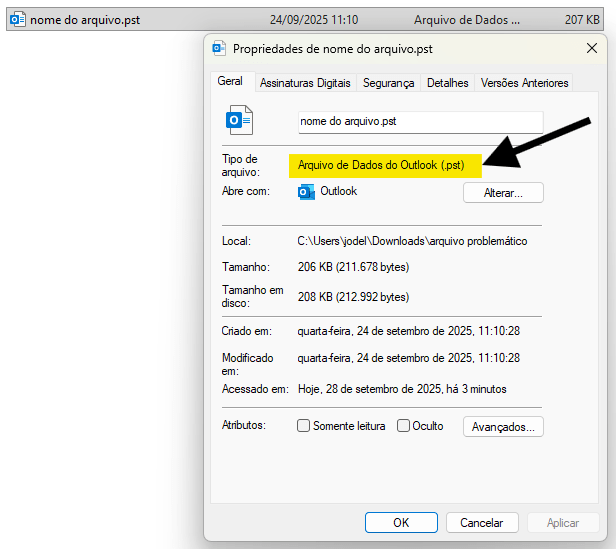
A parte final (como .pst) é chamada de extensão e indica o tipo de arquivo.
Pesquise no navegador
Abra o Google Chrome, Edge ou outro navegador e digite uma pesquisa simples. Por exemplo, se o arquivo termina com .pst, você pode digitar:
abrir .pst online grátisvisualizar .pst onlineview .pst file online

Essas frases ajudam a encontrar sites que permitem abrir esse tipo de arquivo direto pela internet, sem instalar nada.
Avalie os sites com atenção
Escolha sites confiáveis, que sejam conhecidos e que não tenham anúncios exagerados ou pop-ups suspeitos. Evite clicar em qualquer botão que pareça estranho.
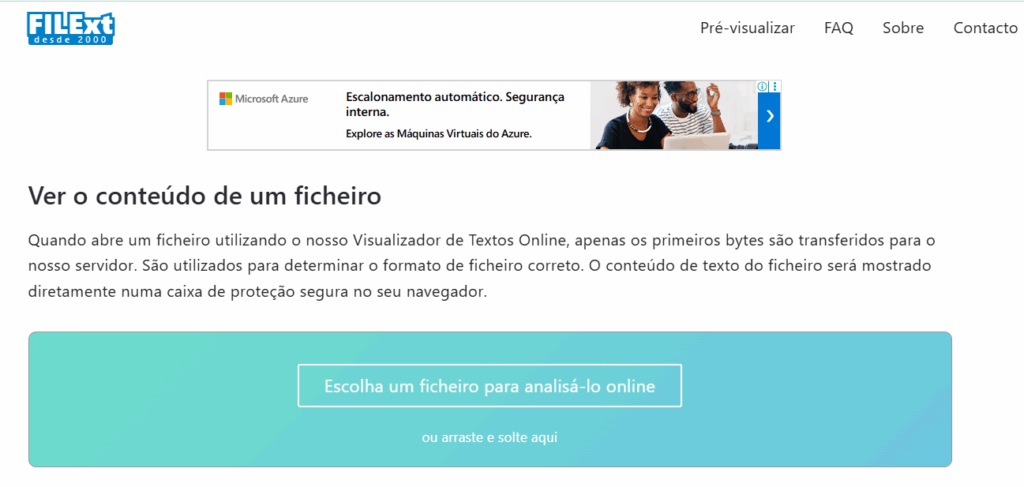
Faça o upload com cuidado
Se o site parecer seguro, envie (faça o upload) do arquivo. Espere a visualização aparecer. Não envie arquivos pessoais ou confidenciais em sites que você não conhece bem.
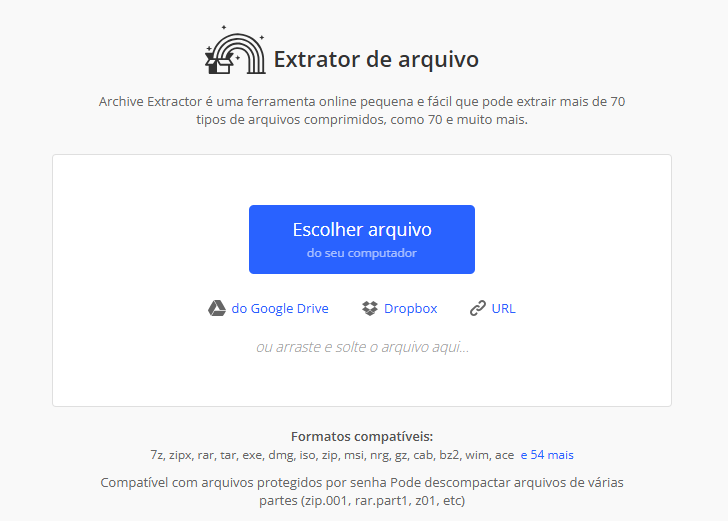
Use a visualização ou converta o arquivo
Se o site mostrar o conteúdo corretamente, ótimo! Você pode ler o arquivo direto pela internet. Se quiser editar ou transformar o arquivo em outro formato, veja se o site oferece opções como:
- “Salvar como”
- “Download convertido”
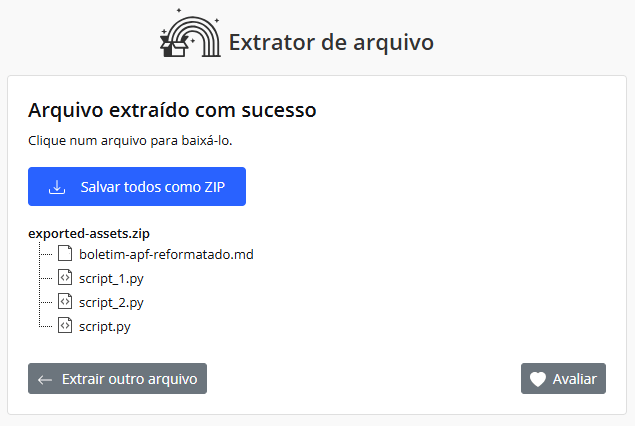
Se essas opções estiverem disponíveis, você já resolveu o problema sem precisar instalar nenhum programa.
💡 Dica: Se você tiver dúvidas sobre se o site é confiável, verifique a lista de sites abaixo, pois o tipo de arquivo em questão pode ser um destes da lista.
Exemplos práticos de sites confiáveis
Existem diversas ferramentas online confiáveis que permitem visualizar, editar ou converter arquivos diretamente no navegador. Abaixo, listamos alguns exemplos práticos para os tipos de arquivos mais comuns.
- Aspose Viewer — permite abrir DOC, PDF e vários outros formatos diretamente no navegador
- FILExt Visualizador Online — exibe ou converte muitos tipos de arquivos em ambiente seguro
- Xodo — visualizador de arquivos Word, Excel e PowerPoint online
- Archive Extractor (extract.me) — para abrir arquivos compactados (ZIP, RAR etc.) sem instalar nada
- Photopea — editor e visualizador gráfico online que abre PSD, PNG, JPG, PDF e outros formatos
Programas gratuitos confiáveis para instalar no Windows

Se não encontrar opção satisfatória para abrir arquivos online para o seu caso — ou se quiser funcionalidade completa — aqui vão programas leves, gratuitos e confiáveis, com links oficiais. A tabela abaixo combina estilo e clareza para seu site DicasTec:
| Tipo de Arquivo / Extensão | Programa Gratuito | Destaques / Observações |
|---|---|---|
| PDF, documentos (DOCX, RTF) | LibreOffice | Programa completo que abre, edita e exporta muitos formatos |
| Imagens (JPG, PNG, TIFF, PSD) | XnView MP | Visualizador e conversor de muitos formatos gráficos |
| Arquivos compactados (ZIP, RAR, 7z) | 7-Zip ou PeaZip | Extração e criação de arquivos compactados em múltiplos formatos |
| Áudio / Vídeo (MP4, MKV, MP3 etc.) | VLC Media Player | Reproduz quase todos os formatos de mídia conhecidos |
| Arquivos gráficos vetoriais / PSD | Photopea (web / desktop) | A partir do mesmo site no qual é possível usar a versão online é possível também baixar e instalar oeste programa no computador. Basta clicar no botão [Instale o Photopea] |
Como associar o arquivo ao programa instalado
Depois de instalar o programa desejado:
- No Windows Explorer, clique com botão direito no arquivo → “Abrir com” → “Escolher outro app”.
- Selecione o programa instalado e marque “Usar sempre este aplicativo para abrir arquivos .extensão”.
- Se não aparecer na lista, clique em “Procurar outro aplicativo neste PC”, localize o executável do programa instalado (geralmente na pasta
C:\Program Files\…).
Assim, sempre que você clicar naquele tipo de arquivo, o Windows já saberá qual programa usar.
Quando realmente instalar vale a pena
Em algumas situações, instalar diretamente um programa específico que abre determinado tipo de arquivo é a melhor escolha. A lista abaixo mostra em quais cenários essa abordagem é mais recomendada, evitando limitações das soluções online.
- Caso precise abrir frequentemente o mesmo tipo de arquivo, como planilhas financeiras em formato .ods, vídeos em alta definição .mkv ou imagens profissionais .psd, instalar o programa específico traz rapidez e praticidade.
- Se há necessidade de editar o conteúdo ou converter o arquivo para outros formatos — por exemplo, modificar dados em um arquivo .ods, recortar um vídeo .mkv, ou ajustar camadas e efeitos em imagens .psd no Photoshop — instalar o software dedicado é essencial.
- Quando os serviços online não suportam arquivos grandes (como vídeos longos em .mkv, apresentações pesadas ou planilhas robustas .ods) ou não disponibilizam recursos avançados de edição e conversão, a instalação do aplicativo próprio permite aproveitar todas as funções necessárias.
💡Dica do DicasTec
Usar as versões web dos programas continua sendo uma alternativa prática e segura para o dia a dia, especialmente quando você quer economizar espaço no computador. Mas, se chegar o momento em que instalar será mais vantajoso, vale conferir o passo a passo completo no artigo do DicasTec Como baixar programas da Loja oficial da Microsoft — assim você evita riscos e garante a melhor experiência possível com cada aplicativo.
Compartilhe sua experiência: conte como conseguiu abrir arquivos online no Windows

E você? Já passou pela frustração de não conseguir abrir arquivos online no Windows?
Compartilhe sua experiência nos comentários! Conte qual tipo de arquivo deu mais trabalho e se alguma das dicas deste artigo ajudou a finalmente abrir ou converter o documento. Sua história pode inspirar outros leitores que enfrentam o mesmo desafio!