
Você já precisou descobrir o modelo exato do seu iPhone — seja para comprar uma capinha compatível, vender o aparelho ou apenas por curiosidade — e ficou perdido entre tantos nomes e números?
Imagine a Ana, que tem um iPhone mais antigo e está ajudando o filho a configurar o dela. Ou o Carlos, que acabou de comprar um iPhone novo e não encontrou o modelo escrito em nenhum lugar no seu aparelho.
A boa notícia é que existem maneiras simples e seguras de descobrir o modelo do seu iPhone — mesmo nos aparelhos mais novos, que não trazem mais o número gravado fisicamente.
Neste guia prático do DicasTec, você vai aprender passo a passo quatro formas atualizadas de identificar o modelo do seu iPhone, com explicações claras para iniciantes e dicas extras para quem tem modelos mais antigos.
Opção 1 — Pelo menu de ajustes (método mais confiável e atualizado)
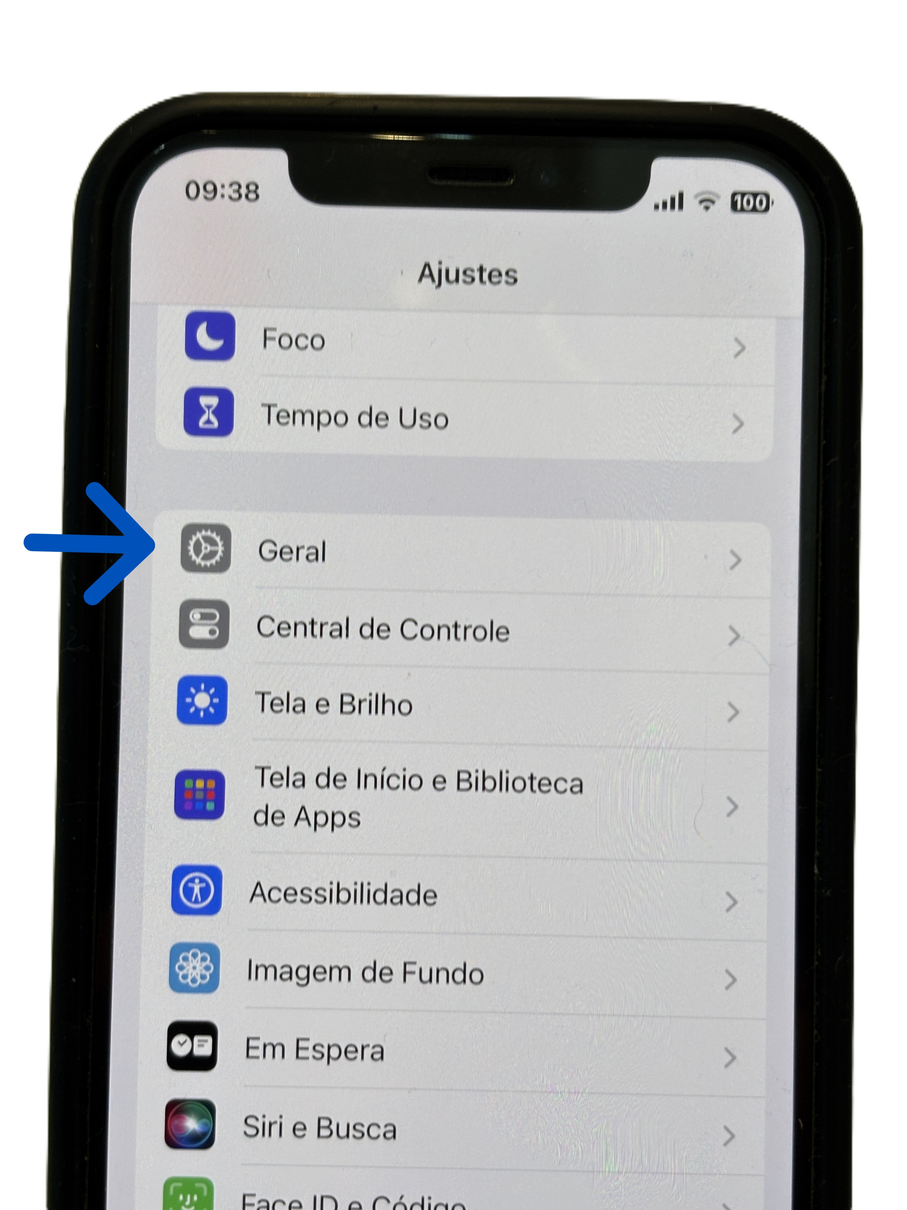
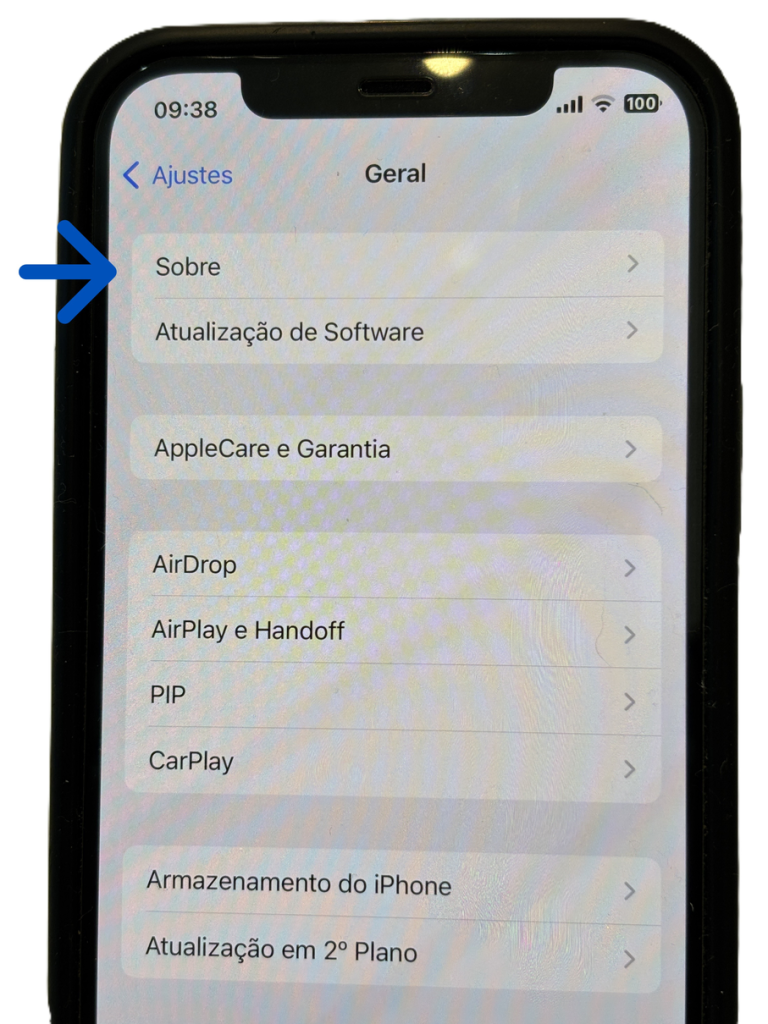
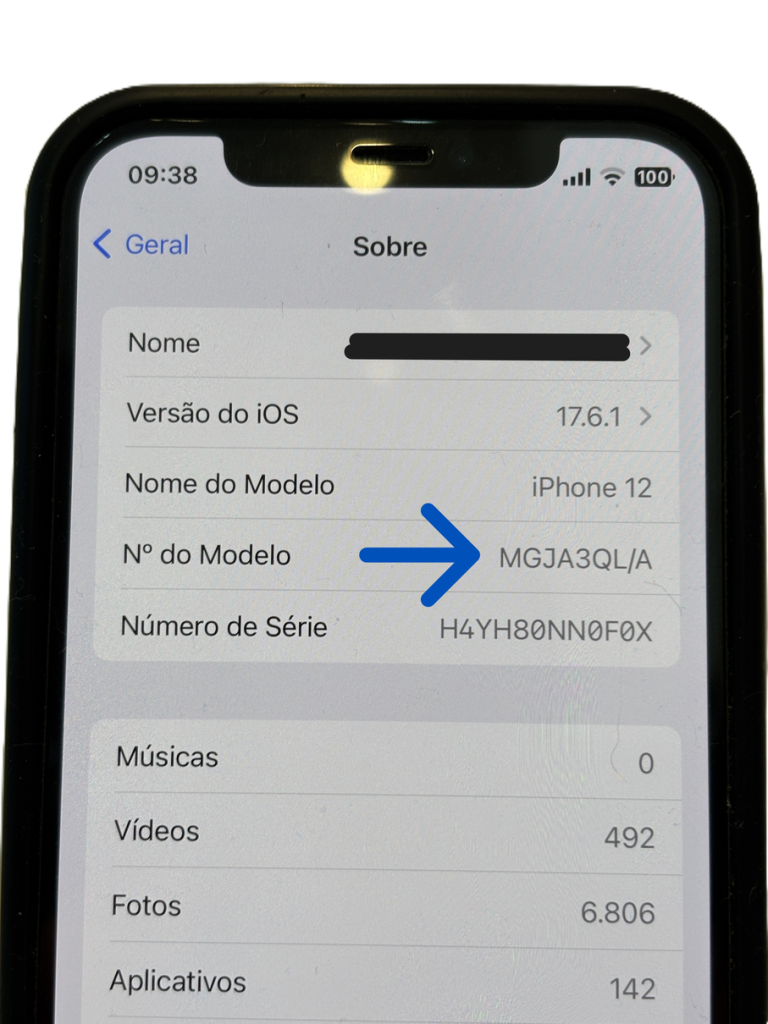
1️⃣ Abra os Ajustes do iPhone ⚙️.
2️⃣ Vá em Geral › Sobre.
3️⃣ Procure o campo Número do Modelo.
4️⃣ Toque sobre ele: o código vai mudar de algo como MT123BR/A para A2846, A2890, ou outro número no formato “Axxxx”.
Esse código identifica o modelo exato do seu iPhone.
📸 Dica rápida
Se estiver em dúvida, tire um print (foto da tela) da página “Ajustes › Geral › Sobre” e guarde essa imagem.
👉 Para fazer isso:
Em iPhones com Face ID (sem botão Home): pressione ao mesmo tempo o botão lateral e o botão de aumentar volume.
Em iPhones com botão Home: pressione o botão lateral (ou superior) e o botão Home ao mesmo tempo.
A tela pisca rapidamente, e a imagem é salva automaticamente no app Fotos, na pasta Capturas de tela.
Essa foto é muito útil em assistências técnicas, trocas ou vendas — você terá sempre à mão o número exato do modelo do seu iPhone.
Note que nesta tela você consegue ver também o nome do modelo (“iPhone 12” neste exemplo) e o número de série do seu iPhone.
📱 Novos iPhones sem gravação física
Os iPhones 15 (e todos os modelos dessa linha) adotaram um design mais limpo e não trazem mais nenhuma gravação física do número do modelo. Essa é uma tendência que deve continuar.
Opção 2 — Pela bandeja do SIM (modelos até o iPhone 14)
Se o seu iPhone é um iPhone 14 ou anterior e possui bandeja para chip físico, você pode encontrar o número do modelo gravado na parte superior da bandeja do SIM (lado interno).
Use uma ferramenta de ejeção ou um clipe de papel e retire a bandeja com cuidado.
🔸 Atenção: Nos iPhones 14 e 15 vendidos nos Estados Unidos, e em todos os iPhones 15, essa gravação não existe mais — a Apple removeu essa marca física.
Se você não encontrou nada gravado, não se preocupe: volte à Opção 1, que sempre funciona!
Opção 3 — Pela traseira do aparelho (modelos mais antigos)
Este método vale apenas para modelos mais antigos — como iPhone 7, 6s, SE (1ª geração) e anteriores.
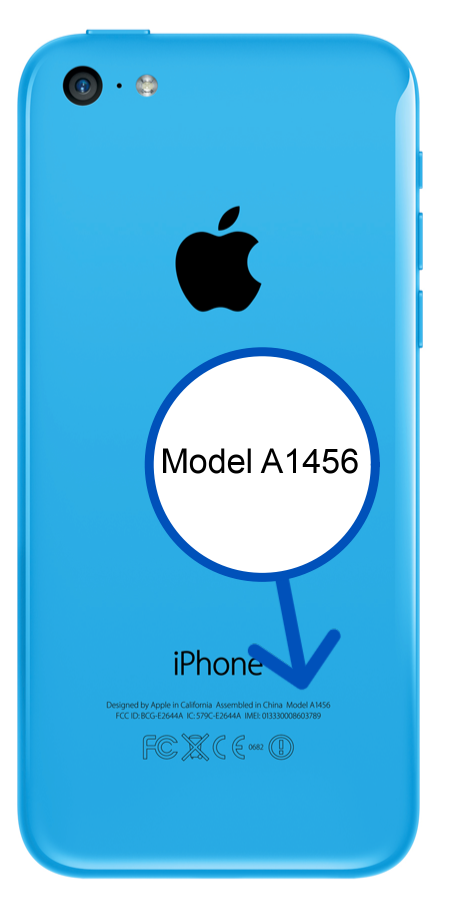
Nesses modelos, o número do modelo está gravado na parte inferior da traseira, em letras pequenas, logo abaixo da palavra “iPhone”.
No caso da foto ao lado, o modelo está escrito no final da primeira linha de texto, na parte de baixo.
Se o seu aparelho é mais novo e não vê nada ali, é normal: a Apple deixou de gravar essa informação a partir do iPhone 8.
Opção 4 — Pelo site da Apple
💬 Você também pode visitar a página oficial “Identificar o modelo do iPhone” no site da Apple, onde há uma lista completa dos modelos, com fotos e detalhes.
É uma ótima forma de confirmar seu modelo mesmo que seu iPhone não traga a inscrição física.
Dicas extras
Use o site de suporte da Apple
Se você ainda tiver dúvidas ou precisar de mais informações sobre o seu iPhone, pode acessar o site oficial da Apple e inserir o número do modelo para obter mais detalhes. Para isso, basta seguir os seguintes passos:
- Acesse o site checkcoverage.apple.com.
- Insira o número de série do seu dispositivo, encontrado conforme descrito acima, no campo indicado.
- Digite o código de segurança exibido na tela.
- Clique no botão “Enviar” para visualizar os detalhes, como o modelo do dispositivo, situação da garantia e opções de suporte.
Como copiar e colar o nome ou número do modelo de seu iPhone para usar em formulários e outros aplicativos
Para colar essas informações, por exemplo, nos formulários de registro ou de suporte da Apple, toque e mantenha o número pressionado para copiá-lo.
Identifique o modelo mesmo com a tela quebrada
Se o seu iPhone estiver desligado ou com a tela quebrada, ainda é possível identificar o modelo usando o número de série.
Você pode encontrá-lo:
- Na embalagem original do aparelho;
- Ou acessando o site oficial da Apple em appleid.apple.com.
Depois de entrar com seu ID Apple, role até a seção Dispositivos. Ali aparecerão todos os aparelhos associados à sua conta — com modelo, número de série e versão do sistema.
Assim, mesmo que o iPhone não ligue, você ainda consegue descobrir o modelo com segurança.
Conclusão
Descobrir o modelo do seu iPhone é simples — basta saber onde procurar.
A Apple mudou o jeito de identificar os aparelhos, mas com este guia você já sabe como encontrar a informação em qualquer geração, seja o seu iPhone 5s guardado na gaveta ou o iPhone novinho.
E você, conseguiu descobrir o modelo do seu iPhone? Conta aqui nos comentários ou compartilhe este artigo com aquele amigo que vive perguntando: “Qual é mesmo o modelo do meu iPhone?” 😉
🔗 Leia também: Quer um celular mais rápido e livre de aplicativos indesejados? Não saia sem conferir este guia com 4 passos simples para recuperar a agilidade do seu dispositivo! Clique e descubra como!”


excelentes as dicas, valeu mesmo!